GUÍA CON IMÁGENES · 4 pasos · 3 minutos
Cancelar un pedido sin equivocarte
Hazlo solo después de revisar el estado del pedido y su pago.
Tu avance1 de 4
PASO 1
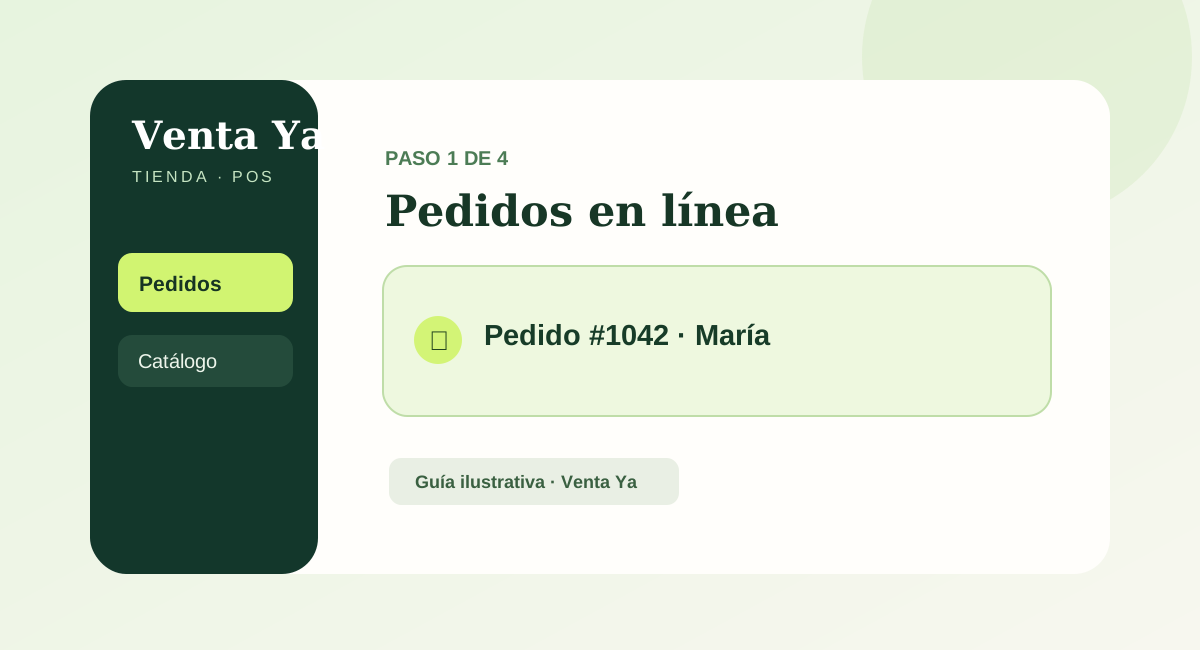
Abre Pedidos en línea
Busca el pedido por nombre o número y comprueba que es el correcto.
PASO 2
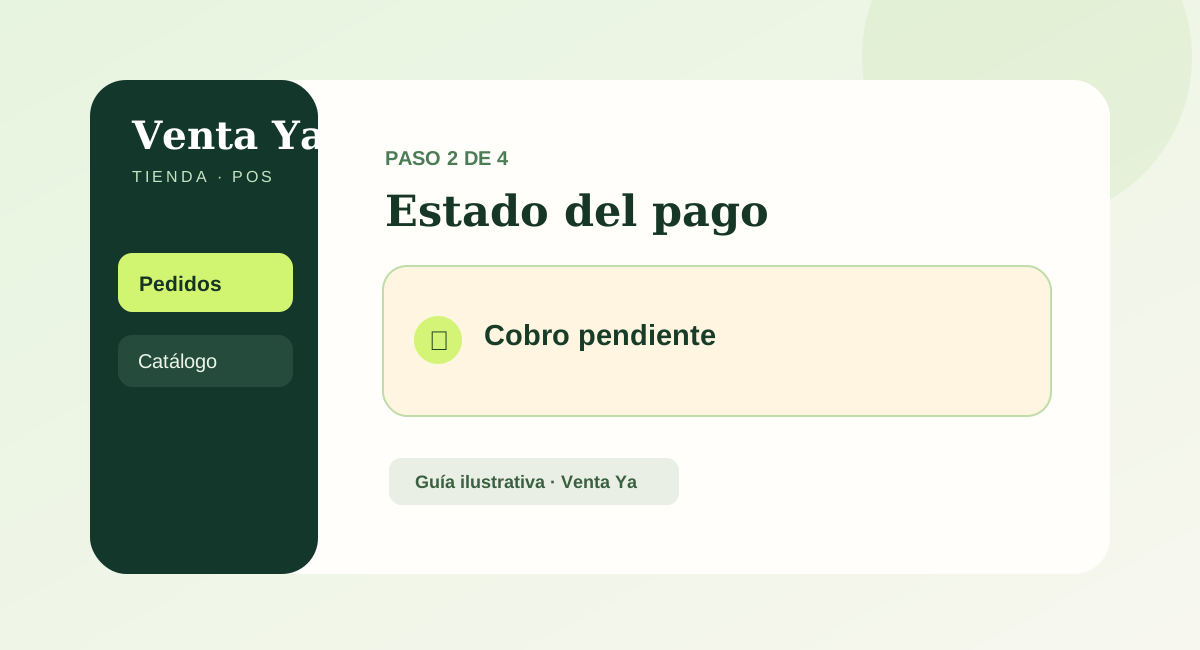
Comprueba si fue pagado
Si aparece “Cobrado”, detente: una devolución requiere verificación y conciliación manual.
PASO 3
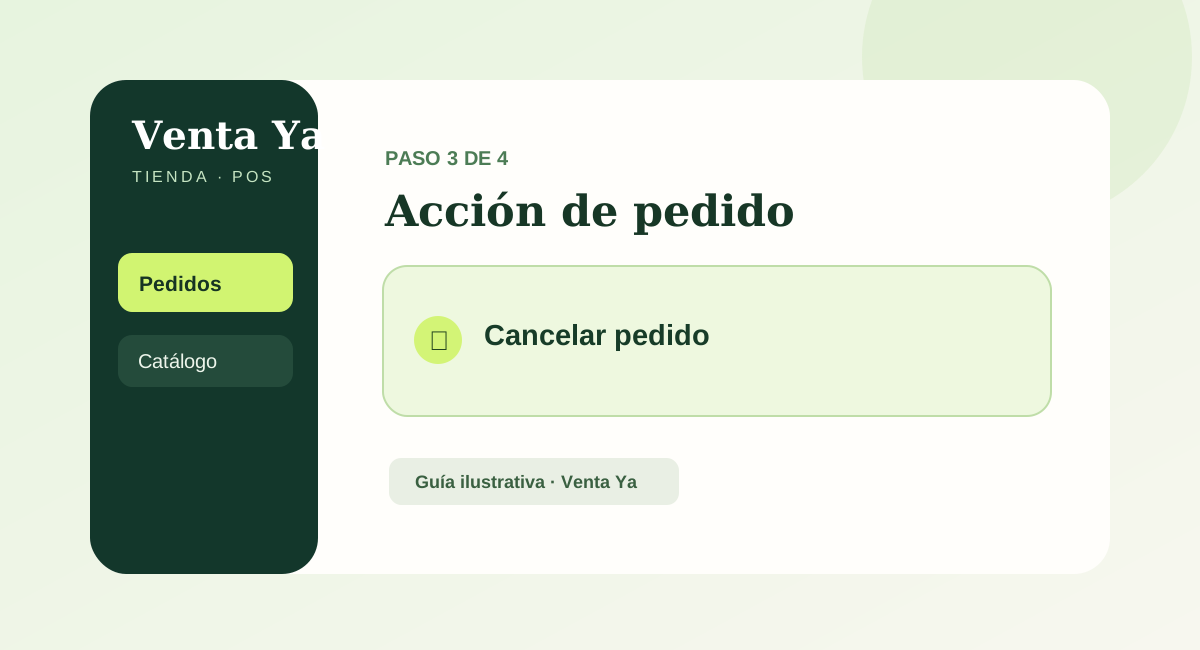
Cancela solamente el pendiente
Si no fue entregado ni pagado, toca Cancelar y confirma. La aplicación debe restaurar el stock reservado.
PASO 4
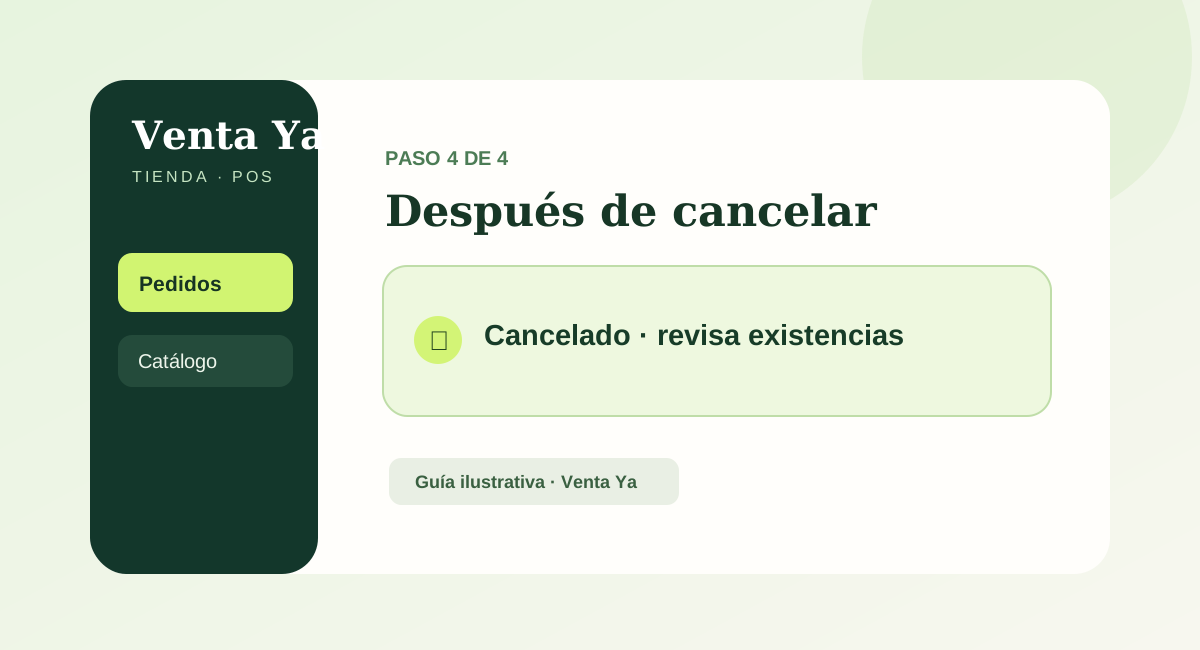
Comprueba que todo coincida
Revisa el estado Cancelado y verifica el inventario. Si hubo dinero recibido, registra la devolución por separado.
Antes de continuarNo canceles automáticamente pedidos ya pagados. Venta Ya no procesa devoluciones bancarias y no debe devolver existencias dos veces.
¿Quieres hacerlo ahora?
Abrir Pedidos ↗Abre Venta Ya y sigue los mismos pasos en tu tienda.